皆様こんにちは、Azure Backup サポート チームです。
今回は、Azure VM Backup において、停止状態で VM を復元する方法 についてご紹介します。
目次
1. 概要
2. 「新しい仮想マシンの作成」で復元した際の挙動
3. 停止状態で復元したい場合の代替策
3-1. 「既存の置換」オプションを利用する
3-2. 別ネットワークへ新規作成して影響を隔離する
1. 概要
Azure VM Backup では、復元時に「新しい仮想マシンの作成」オプションを選択すると、復元された VM は自動的に実行状態になります。
一方で、「復元後の VM は停止状態にしたい」というご要望をいただくことがあります。
結論から申し上げますと、停止状態で新規 VM を復元することはかないません。
本記事では、代替案を 2 つご紹介します。
2. 「新しい仮想マシンの作成」で復元した際の挙動
はじめに、「新しい仮想マシンの作成」オプションを選択して VM を復元した場合の挙動を確認します。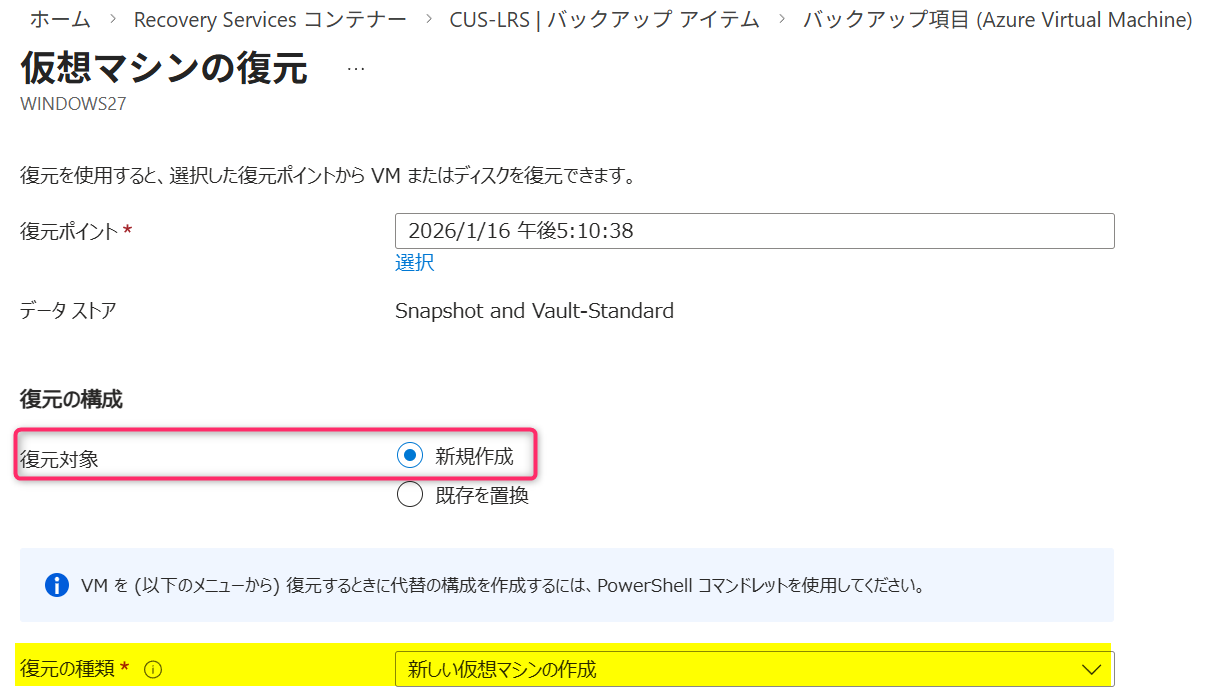
この方法では、新しい VM を作成できますが、VM は実行状態で復元されます。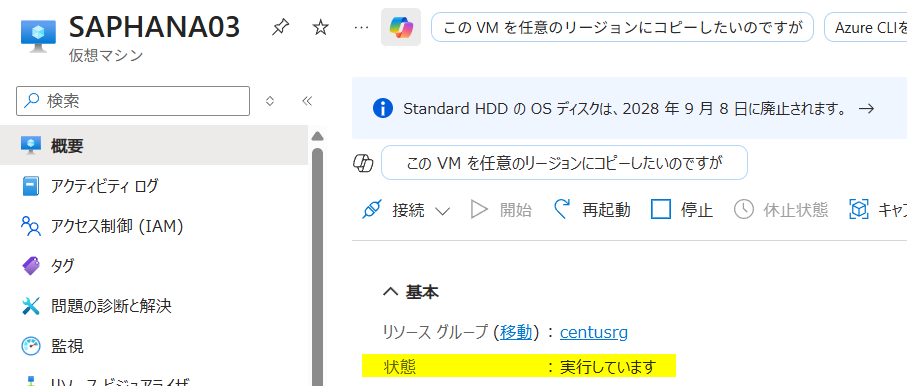
復元完了後に手動で停止することは可能ですが、「停止状態で復元する」ことは現時点 (2026 年 1 月時点) ではかないません。
3. 停止状態で復元したい場合の代替策
「VM を停止状態で復元したい場合」の 2 つの代替案をご紹介します。
- 「既存の置換」オプションを利用する
- 別ネットワークへ新規作成して影響を隔離する
3-1. 「既存の置換」オプションを利用する
一つ目は、「既存を置換」オプションを選択して VM を復元する方法です。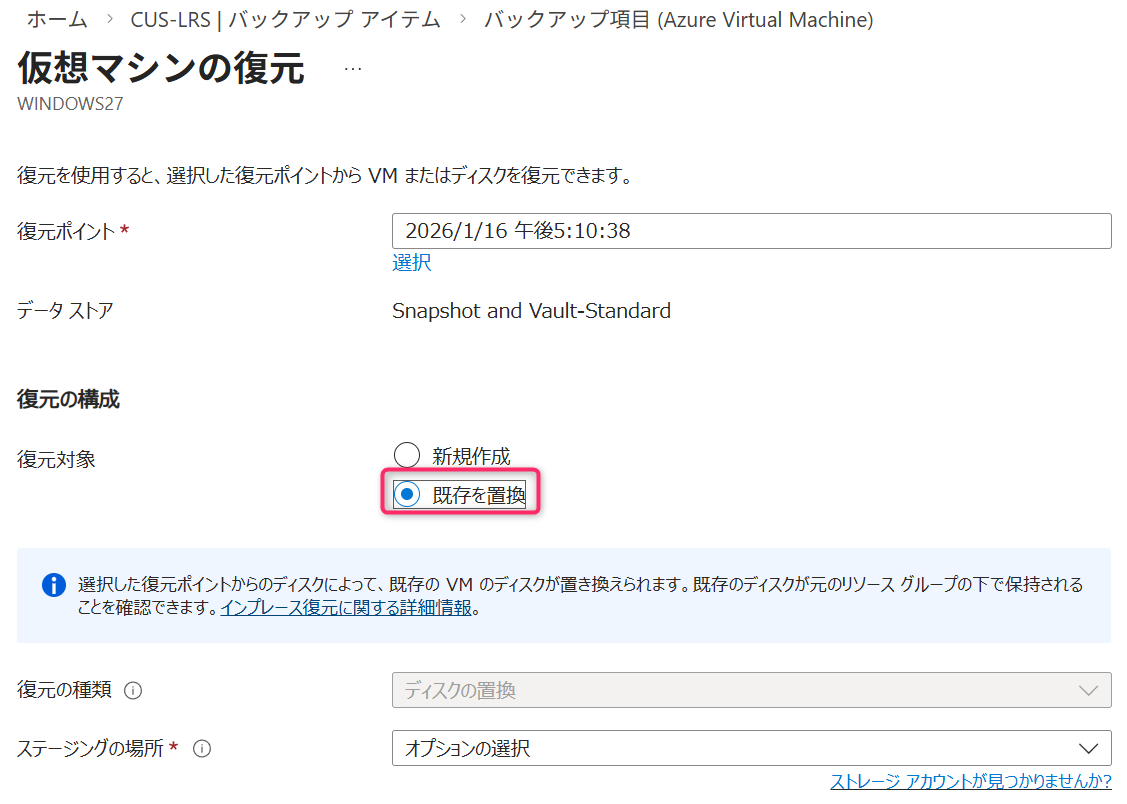
この方法で復元すると、バックアップ元の VM は上書きされますが、VM は停止状態で復元することができます。
なお「既存を置換」オプションを利用する場合、バックアップ元の VM は事前に停止しておく必要がございます。
3-2. 別ネットワークへ新規作成して影響を隔離する
二つ目は、別ネットワークに新規 VM として復元する方法です。
「VM を復元してバックアップ データを確かめたいが、バックアップ元であった VM 上に復元することによって、予期せぬ影響が出るのを避けたい」といったニーズの場合、この代替案を推奨いたします。
警告
この方法では、新規 VM を停止状態で復元することはできません。予めご注意ください。
まず、「仮想ネットワーク」 → 「作成」より、新しく仮想ネットワークを作成してください。
仮想ネットワーク作成後、サブネットに対して、 ネットワーク セキュリティ グループを追加し、外部(Outbound)への接続を「拒否」するルールを付与しておきます。
これによって、このサブネット上に配置されるVMは、サブネット上から外部への接続ができなくなります。
- (参考) ネットワーク セキュリティ グループの作成
https://learn.microsoft.com/ja-jp/azure/virtual-network/manage-network-security-group?tabs=network-security-group-portal#create-a-network-security-group
次に、VM の復元において、新しく作成した仮想ネットワークを選択したうえで、新規 VM の作成をしてください。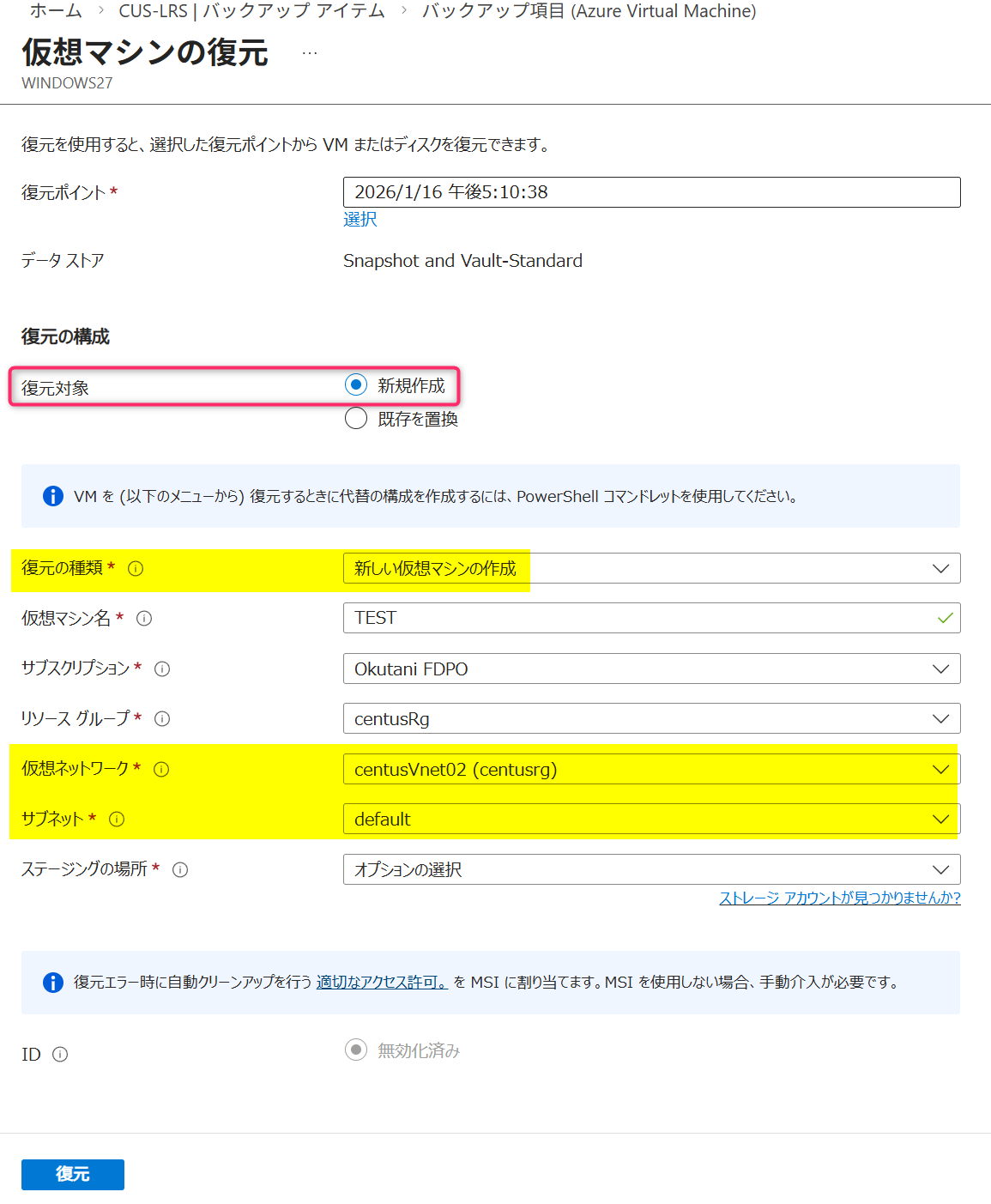
この方法で復元すると、作られる VM は実行状態となりますが、別の仮想ネットワークに作成されます。
そのため、元々のバックアップ対象である VM に極力影響を与えることなく、バックアップ データをご確認いただけます。
Azure VM のデータを復元する方法の詳細につきましては、以下の公式ドキュメントをご確認ください。
- (参考) Azure Backup を使用して Azure portal を使用して VM を復元する - Azure Backup | Microsoft Learn
https://learn.microsoft.com/ja-jp/azure/backup/backup-azure-arm-restore-vms
※本情報の内容(添付文書、リンク先などを含む)は、作成日時点でのものであり、予告なく変更される場合があります。